curso de manejo de paquetes de software
Manejo de paquetes de software 1 y 2
Aquí en este curso he aprendido a como usar algunos programas de Microsoft Office,
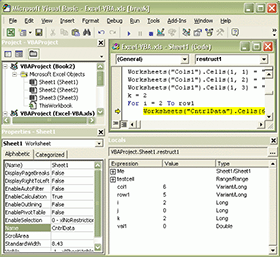 Uno de los puntos fuertes de Excel es que da a sus usuarios la posibilidad de personalizar sus hojas de cálculo mediante la programación de funciones propias, que realicen tareas específicas, ajustadas a las necesidades de cada uno, y que no hayan sido incluidas en el paquete original. A grandes rasgos, las opciones son dos: crear fórmulas en las mismas celda de la planilla en cuestión, o bien utilizar el módulo de desarrollo en Visual Basic.
Aquí en este curso he aprendido a como usar algunos programas de Microsoft Office,
Manejo de Paquetes de Software
Semana 1
Tema de Unidad: Introducción a las Computadoras y Windows
Objetivos: Analizar la importancia de la computadora y su aplicación en todos los procesos administrativos.
Identificar los elementos tangibles e intangibles que forman la computadora.
Contenido:
1. Generalidades y definiciones de Computación
2. Almacenamiento de información y periféricos
3. Definición y tipos de sistemas operativos
4. Ingreso, salida, cambio de usuario, etc.
5. El escritorio y manejo de objetos de Windows
Actividad:
Entrega de calendario
Tutoría de la semana
Lecturas obligatorias y trabajos:
Calendario del curso.
Libro de Windows: Capitulo 1 y 2
1. Generalidades y definiciones de Computación
1.1 Computación:
Es la ciencia que trata del estudio del procesamiento de datos a través de una computadora.
1.2 Computador:
Un computador es una maquina electrónica utilizada por el hombre como una herramienta que le permite el desarrollo de cualquier tarea obteniendo resultados confiables y eficientes.
1.3 Sistemas de computación
Esta formado por la integración de una serie de elementos que permiten la administración y manipulación tanto de los componentes de este como de la información misma.
1.4 Hardware:
Comprende todos los componentes físicos del computador, es decir, es la parta tangible, todo lo que podemos palpar. Por ejemplo:
Pantalla, Mouse, teclado, cpu, etc.
1.5 Software:
Es una serie de programas que permiten la resolución de problemas, utilizando como medio de ejecución el computador. El software en si es la parte intangible del computador. Por ejemplo los programas.
1.6 Usuario:
Esta parte la constituyen todas aquellas personas que utilizan el computador como una herramienta para resolver de manera rápida y eficiente sus tareas.
1.7 Información:
Es el conjunto de datos que permiten alimentar los programas para poder obtener resultados. El computador generalmente maneja tres tipos de datos:
a. Alfanuméricos
b. Numéricos
c. Lógicos.
1.8 Configuración del computador:
Para administrar la información a través del computador, este debe estar integrado por varios componentes, conocidos como dispositivos o unidades periféricas.
Se llama periféricos a cualquier dispositivo que puede ser conectado al computador y que permite la comunicación entre este y el usuario.
Entre ellos se pueden mencionar: el teclado, la impresora, la pantalla, el modem, el mouse, el escáner, etc.
1.9 Unidad de entrada
Permite el ingreso de la información o de las instrucciones que son transmitidas a la unidad de proceso. Por ejemplo, el teclado
1.10 Unidad de proceso
Se encarga de procesar las instrucciones o información que fue transmitida por la unidad de entrada, a esta se le conoce como “el cerebro del computador”.
1.11 Se divide entres partes.
1.111 Unidad aritmética lógica
Su función principal es efectuar todas las operaciones relacionadas con cálculo.
1.112 Unidad de control
Es la encargada de controlar el flujo de la información entre los diferentes dispositivos del computador, además interpreta lasa instrucciones enviadas al computador.
1.113 Memoria principal
Este dispositivo es un componente principal del computador que permite almacenar temporalmente la información que se esta procesando. (Memoria Ram y Memoria Rom)
1.12 Unidad de salida:
Estos dispositivos se encargan de visualizar los resultados de la información procesada en el computador, los más utilizados son la pantalla y la impresora.
Unidades o dispositivos de almacenamiento:
Estos permiten guardar la información de manera temporal o fija, entre los dispositivos de almacenamiento fijo están dvd, cd, disquetes, usb.
2.1 Almacenamiento de información y periféricos
2.11 Almacenamiento de la información:
Para guardar y procesar la información es necesario que el computador pueda interpretar las instrucciones que se le suministren, para ello se cuenta con un código binario que es reconocido por el computador, este código esta representado por 1`s y 0`s (Bits), es decir cada instrucción es traducida a este código para que el computador genere resultados. Un byte permite almacenar un número, una letra, un símbolo.
Se encargan de guardar o salvar los datos de los que hace uso la CPU para que ésta pueda hacer uso de ellos una vez que han sido eliminados de la memoria principal, ya que ésta se borra cada vez que se apaga la computadora. Pueden ser internos, como un disco duro, o extraíbles, como un CD. Los más comunes son:
Disco duro, Grabadora y/o lector de CD, Grabadora y/o lector de DVD, Memoria Flash (USB), Memoria portátil, Disquete.
A través de los tiempos el avance tecnológico ha permitido aumentar en grandes cantidades el manejo de la información, lo cual ha generado la necesidad de que los medios de almacenamiento tengan mayor capacidad, por lo que se han creado otras unidades de medida.
Nombre Medida Binaria Cantidad de bytes Equivalente
kilobyte (KB) 2^10 1024 1024 bytes
megabyte (MB) 2^20 1048576 1024 KB
gigabyte (GB) 2^30 1073741824 1024 MB
terabyte (TB) 2^40 1099511627776 1024 GB
petabyte (PB) 2^50 1125899906842624 1024 TB
exabyte (EB) 2^60 1152921504606846976 1024 PB
zettabyte (ZB) 2^70 1180591620717411303424 1024 EB
yottabyte (YB) 2^80 1208925819614629174706176 1024 ZB
2.12 Disco duro
2.121 Pistas
Están formadas por una serie de círculos concéntricos cada pista se encuentra dividida en sectores.
2.122 Sectores:
Son bloques de 512 bytes en los cuales se almacena la información, las pistas y los sectores de un disquete se forman en momento de inicializar (formatear) un disquete,
2.13 Medios de almacenamiento temporal (RAM y ROM)
La memoria principal es una tarjeta incorporada en el computador que permite guardar y leer la información, es considerada como un medio de almacenamiento temporal puesto que solo guarda información mientras el computador esta encendido, la memoria principal permite almacenar dos tipos de información: los programas y los datos que son utilizados por estos.
2.131 RAM (Random Access Memory, Memoria de Acceso Aleatorio)
Este tipo de memoria permite almacenar y leer información, esta posteriormente se debe grabar en un medio de almacenamiento para evitar su perdida. Esta activa mientras el computador este encendido. Por ejemplo: cuando activamos información de un medio de almacenamiento, podemos retirar dicho medio de almacenamiento sin perder la información, incluso modificarla. Pero para no perder los cambios hechos ni la información debemos volver almacenarla ya sea en el mismo o en otro medio, esta información se mantendrá activa gracias a la memoria RAM, si apagamos el computador sin haber guardado dicha información se perderá.
2.132 ROM (Read Only Memory, Memoria solo de lectura)
Memorias de sólo lectura o ROM son utilizadas como medio de almacenamiento de datos en las computadoras. Debido a que no se puede escribir fácilmente, su uso principal reside en la distribución de programas que están estrechamente ligados al soporte físico de la computadora, y que seguramente no necesitarán actualización. Por ejemplo, una tarjeta gráfica puede realizar algunas funciones básicas a través de los programas contenidos en la ROM esta no puede ser manipulada únicamente por el fabricante.
2.2 Periféricos
Se denominan periféricos tanto a las unidades o dispositivos a través de los cuales la computadora se comunica con el mundo exterior, como a los sistemas que almacenan o archivan la información, sirviendo de memoria auxiliar de la memoria principal.
Se entenderá por periférico a todo conjunto de dispositivos que, sin pertenecer al núcleo fundamental de la computadora, formado por la CPU y la memoria central, permitan realizar operaciones de entrada/salida (E/S) complementarias al proceso de datos que realiza la CPU.
2.21 Periféricos adicionales:
Mouse, Modem, Scanner.
3. Definición y tipos de sistemas operativos
Un sistema operativo es una de las herramientas de software mas importantes de un computador, a través del sistema operativo se administra el hardware y la información de la computadora.
Es un programa o conjunto de programas de computadora destinado a permitir una gestión eficaz de sus recursos. Comienza a trabajar cuando se enciende el computador, y gestiona el hardware de la máquina desde los niveles más básicos, permitiendo también la interacción con el usuario.
Un sistema operativo se puede encontrar normalmente en la mayoría de los aparatos electrónicos que utilicen microprocesadores para funcionar, ya que gracias a éstos podemos entender la máquina y que ésta cumpla con sus funciones.
Los sistemas operativos, en su condición de capa software que posibilita y simplifica el manejo de la computadora, desempeñan una serie de funciones básicas esenciales para la gestión del equipo. Entre las más destacables, podemos reseñar las siguientes:
Proporcionar comodidad en el uso de un computador.
Gestionar de manera eficiente los recursos del equipo, ejecutando servicios para los procesos (programas)
Brindar una interfaz al usuario, ejecutando instrucciones (comandos).
Permitir que los cambios debidos al desarrollo del propio SO se puedan realizar sin interferir con los servicios que ya se prestaban.
3.1 Que es Windows
Es un conjunto de programas o archivos que forman un sistema operativo que funciona fajo un ambiente grafico.
Windows tiene dos versiones:
3.11 Windows Home, esta es mas económica y bien instalada por “default” en muchos de los computado es personales y es utilizado por los usuarios de casa.
3.12 Windows Profesional: esta diseñada especialmente para estaciones de trabajo dentro de las empresas y su característica principal es que se puede conectar a un servidos de dominio y esto permite compartir aplicaciones, seguridad de datos, manejo de usuarios, etc. En esta se introdujeron nuevas actualizaciones, la última es “Service Pack 2”.
Si desea revisar la historia de cada una de las versiones consulte la página electrónica: Trucoswindows.com-historis-windows-php
3.2 Linux
O GNU-Linux es un sistema operativo de tipo “Open Source”, es decir, es de libre distribución.
Linux se inicia en 1983, cuando Richard Stallman fundo el proyecto GNU, cuyo fin era desarrollar un sistema operativo basado en componentes o software completamente gratuitos. Linux distribuye bajo la GNU “General Public License”.
Existe una comunidad de usuarios de la red que son voluntarios y se encargan de hacer las modificaciones y mejoras para este sistema operativo. Desde su lanzamiento Linux ha sido utilizado por muchos usuarios especialmente en el área de servidores.
4. Ingreso a Windows:
Cuando se enciende el computador, dependiendo de la configuración Windows mostrara una de dos ventanas.
En la primera desplegara los usuarios que esta tenga, cada uno tiene una contraseña para ingresar.
La segunda de una vez le pide la contraseña.
4.1 Apagar equipo:
Al finalizar su sesión de trabajo deberá apagar el computador, para ello realice lo siguiente:
- Seleccione el botón de inicio
- Pulse clic sobre el botón apagar equipo
- Después desplegara tres opciones SUSPENDER, APAGAR y REINICIAR, si selecciona apagar, espere unos momentos y el equipo se apagara, es un sistema que se denomina SHOUT OUT
Seleccione suspender para ahorrar energía y que le permita realizar un inicio más rápido cuando lo desee. Para encender el CPU presione solamente una vez el botón de encendido.
Utilice REINICIAR para cerrar todos los procesos que este utilizando y permita iniciar de nuevo el trabajo (generalmente se utiliza cuando ocurre algún problema de reconocimiento de algunas funciones o periféricos conectados.
4.2 Cambiar de usuario:
Es conveniente que si usted permite que otros usuarios utilicen su computadora, al finalizar su tarea, cierre su sesión o utilice la opción de “CAMBIAR USUARIO”, para que no se tenga acceso a su información.
- Pulse el botón de INICIO
- De clic sobre CERRAR SESION
- Seleccione CAMBIAR DE USUARIO, esta opción no cierra la sesión solamente cambia de usuario.
5 Escritorio de Windows Xp:
Al momento de ingresar a Windows Xp, esta le muestra el escritorio. La presentación puede variar dependiendo de la instalación de Windows y del tiempo d uso del computador.
Windows Xp es un sistema operativo orientado a objetos: un objeto es cualquier cosa inidentificable y con características propias.
Todos los objetos de Windows (unidades de disco, archivos, impresoras, carpetas, accesos directos, etc.) tienen un icono que los identifica.
Las características (propiedades) de un objeto se pueden modificar sin que el objeto pierda su funcionalidad. Por ejemplo: se puede cambiar la representación grafica, moverlo hacia otro lugar, cambiarle de nombre, etc.
En el escritorio se encuentra la barra de tares, en ella se muestran los programas que se están utilizando (que se encuentran “CORRIENDO” en la memoria principal (RAM)), la hora y la fecha del sistema, control de volumen y otros.
Imagine su propio escritorio, donde cuenta con una serie de accesorios que le permiten realizar sus tareas. En Windows usted puede acomodarlo a su manera, es decir, puede quitar o agregar componentes (iconos, carpetas, etc.)
5.1 Barra de tareas:
En ella se muestra el botón de inicio, las aplicaciones (Word, Excel, Internet) abiertas y una sección con el tipo de teclado que se tiene configurado, la hora y algunos iconos de programas utilitarios funcionando en el sistema.
Windows Xp agrupa las ventanas abiertas de acuerdo a las aplicaciones, si tiene varios archivos abiertos en Word, Excel o Internet, etc. Se mostraran agrupados. De esta forma puede tener muchas ventanas y se acomodan en la barra de tareas.
5.2 Configuración del teclado:
En Windows Xp puede elegir el tipo de teclado según sea su configuración, para ello pulse clic sobre “Es” o “In” en la barra de tareas y se muestran los idiomas configurados.
5.3 Desplegar la fecha del sistema:
Presione el cursor sobre la hora en la barra de tares y se mostrara el día y la fecha. También de clic en el BOTON DE INICIO, ubíquese en la opción PANEL DE CONTROL, selecciones FECHA HORA.
5.4 Cambiar la fecha desde la barra de tareas:
Es importante que la fecha del sistema este actualizada. Cuando se envía un mensaje a través del corro electrónico toma la del sistema operativo. Cuando se crea un archivo en cualquier aplicación de igual forma se graba la fecha del computador.
Para verificar si la fecha esta actualizada posicione el cursor sobre ella en la barra de tareas como se muestra en la opción anterior.
Si no esta actualizada:
- Pulse doble clic sobre el icono de la hora en la barra de tareas.
- Aparecerán las propiedades de hora fecha
- Cada una se manipula distintamente, por lo regular con los triángulos invertidos
5.5 Ocultar iconos en la barra de tareas:
Al lado izquierdo de la opción para seleccionar el idioma, Windows Xp le permite ocultar los iconos de la barra de tareas.
- Pulse doble clic sobre una serie de puntos que se muestran en la barra de tareas.
Esta opción no funciona cuando esta activada la opción bloquear barra de tareas.
5.6 Mover la barra de tareas:
La barra de tareas puede moverse hacia cualquier posición de su pantalla, para ello, presione el botón izquierdo del Mouse sin soltarlo sobre una parte disponible mueva la barra hacia donde desee.
5.7 Propiedades de la barra de tareas:
Usted puede configurar la barra de tareas, para ello realice los siguientes pasos:
- Escoja una parte de la barra de tareas que se encuentre sin utilizar, es decir, que se encuentre libre, vacía, presione el botón contextual sobre dicho espacio. Si desea el método largo, de clic en el botón de INICIO, seleccione PANEL DE CONTROL, y luego BARRA DE TAREAS Y MENU DE INICIO.
- Seleccione PROPIEDADES
- Encontrara dos pestañas, BARRA DE TAREAS y MENU PRINCIPAL
En lo que es barra de tareas, encontrara cinco opciones si tienen cheque están activas:
La primera, BLOQUEAR LA BARRA DE TAREAS, sirve para no poder moverla.
La segunda, OCULTAR AUTOMATICAMENTE LA BARRA DE TAREAS, cuando no tenga el cursor cerca de ella estará oculta.
La tercera, MANTENER LA BARRA DE TAREAS SIEMPRE VISIBLE, si tiene cheque siempre estará visible.
La cuarta, AGRUPAR LOS BOTONES SIMILARES DE LA BARRA DE TAREAS, cuando hay varios archivos que son similares hará una sola columna en la barra de tareas. Por ej. Si tiene activos cinco archivos de Excel, en la barra de tareas solamente vera uno al colocarse encima desplegara todos los que estén activos.
La quinta, MOSTRAR INICIO RAPIDO, son los iconos pequeños en la barra de tareas.
5.71 Configuración del numero de programas en el menú de inicio:
- De clic sobre la pestaña MENU DE INICIO
- De clic sobre la opción PERSONALIZAR
Tema de Unidad: Introducción a las Computadoras y Windows
Objetivos: Analizar la importancia de la computadora y su aplicación en todos los procesos administrativos.
Identificar los elementos tangibles e intangibles que forman la computadora.
Contenido:
1. Generalidades y definiciones de Computación
2. Almacenamiento de información y periféricos
3. Definición y tipos de sistemas operativos
4. Ingreso, salida, cambio de usuario, etc.
5. El escritorio y manejo de objetos de Windows
Actividad:
Entrega de calendario
Tutoría de la semana
Lecturas obligatorias y trabajos:
Calendario del curso.
Libro de Windows: Capitulo 1 y 2
1. Generalidades y definiciones de Computación
1.1 Computación:
Es la ciencia que trata del estudio del procesamiento de datos a través de una computadora.
1.2 Computador:
Un computador es una maquina electrónica utilizada por el hombre como una herramienta que le permite el desarrollo de cualquier tarea obteniendo resultados confiables y eficientes.
1.3 Sistemas de computación
Esta formado por la integración de una serie de elementos que permiten la administración y manipulación tanto de los componentes de este como de la información misma.
1.4 Hardware:
Comprende todos los componentes físicos del computador, es decir, es la parta tangible, todo lo que podemos palpar. Por ejemplo:
Pantalla, Mouse, teclado, cpu, etc.
1.5 Software:
Es una serie de programas que permiten la resolución de problemas, utilizando como medio de ejecución el computador. El software en si es la parte intangible del computador. Por ejemplo los programas.
1.6 Usuario:
Esta parte la constituyen todas aquellas personas que utilizan el computador como una herramienta para resolver de manera rápida y eficiente sus tareas.
1.7 Información:
Es el conjunto de datos que permiten alimentar los programas para poder obtener resultados. El computador generalmente maneja tres tipos de datos:
a. Alfanuméricos
b. Numéricos
c. Lógicos.
1.8 Configuración del computador:
Para administrar la información a través del computador, este debe estar integrado por varios componentes, conocidos como dispositivos o unidades periféricas.
Se llama periféricos a cualquier dispositivo que puede ser conectado al computador y que permite la comunicación entre este y el usuario.
Entre ellos se pueden mencionar: el teclado, la impresora, la pantalla, el modem, el mouse, el escáner, etc.
1.9 Unidad de entrada
Permite el ingreso de la información o de las instrucciones que son transmitidas a la unidad de proceso. Por ejemplo, el teclado
1.10 Unidad de proceso
Se encarga de procesar las instrucciones o información que fue transmitida por la unidad de entrada, a esta se le conoce como “el cerebro del computador”.
1.11 Se divide entres partes.
1.111 Unidad aritmética lógica
Su función principal es efectuar todas las operaciones relacionadas con cálculo.
1.112 Unidad de control
Es la encargada de controlar el flujo de la información entre los diferentes dispositivos del computador, además interpreta lasa instrucciones enviadas al computador.
1.113 Memoria principal
Este dispositivo es un componente principal del computador que permite almacenar temporalmente la información que se esta procesando. (Memoria Ram y Memoria Rom)
1.12 Unidad de salida:
Estos dispositivos se encargan de visualizar los resultados de la información procesada en el computador, los más utilizados son la pantalla y la impresora.
Unidades o dispositivos de almacenamiento:
Estos permiten guardar la información de manera temporal o fija, entre los dispositivos de almacenamiento fijo están dvd, cd, disquetes, usb.
2.1 Almacenamiento de información y periféricos
2.11 Almacenamiento de la información:
Para guardar y procesar la información es necesario que el computador pueda interpretar las instrucciones que se le suministren, para ello se cuenta con un código binario que es reconocido por el computador, este código esta representado por 1`s y 0`s (Bits), es decir cada instrucción es traducida a este código para que el computador genere resultados. Un byte permite almacenar un número, una letra, un símbolo.
Se encargan de guardar o salvar los datos de los que hace uso la CPU para que ésta pueda hacer uso de ellos una vez que han sido eliminados de la memoria principal, ya que ésta se borra cada vez que se apaga la computadora. Pueden ser internos, como un disco duro, o extraíbles, como un CD. Los más comunes son:
Disco duro, Grabadora y/o lector de CD, Grabadora y/o lector de DVD, Memoria Flash (USB), Memoria portátil, Disquete.
A través de los tiempos el avance tecnológico ha permitido aumentar en grandes cantidades el manejo de la información, lo cual ha generado la necesidad de que los medios de almacenamiento tengan mayor capacidad, por lo que se han creado otras unidades de medida.
Nombre Medida Binaria Cantidad de bytes Equivalente
kilobyte (KB) 2^10 1024 1024 bytes
megabyte (MB) 2^20 1048576 1024 KB
gigabyte (GB) 2^30 1073741824 1024 MB
terabyte (TB) 2^40 1099511627776 1024 GB
petabyte (PB) 2^50 1125899906842624 1024 TB
exabyte (EB) 2^60 1152921504606846976 1024 PB
zettabyte (ZB) 2^70 1180591620717411303424 1024 EB
yottabyte (YB) 2^80 1208925819614629174706176 1024 ZB
2.12 Disco duro
2.121 Pistas
Están formadas por una serie de círculos concéntricos cada pista se encuentra dividida en sectores.
2.122 Sectores:
Son bloques de 512 bytes en los cuales se almacena la información, las pistas y los sectores de un disquete se forman en momento de inicializar (formatear) un disquete,
2.13 Medios de almacenamiento temporal (RAM y ROM)
La memoria principal es una tarjeta incorporada en el computador que permite guardar y leer la información, es considerada como un medio de almacenamiento temporal puesto que solo guarda información mientras el computador esta encendido, la memoria principal permite almacenar dos tipos de información: los programas y los datos que son utilizados por estos.
2.131 RAM (Random Access Memory, Memoria de Acceso Aleatorio)
Este tipo de memoria permite almacenar y leer información, esta posteriormente se debe grabar en un medio de almacenamiento para evitar su perdida. Esta activa mientras el computador este encendido. Por ejemplo: cuando activamos información de un medio de almacenamiento, podemos retirar dicho medio de almacenamiento sin perder la información, incluso modificarla. Pero para no perder los cambios hechos ni la información debemos volver almacenarla ya sea en el mismo o en otro medio, esta información se mantendrá activa gracias a la memoria RAM, si apagamos el computador sin haber guardado dicha información se perderá.
2.132 ROM (Read Only Memory, Memoria solo de lectura)
Memorias de sólo lectura o ROM son utilizadas como medio de almacenamiento de datos en las computadoras. Debido a que no se puede escribir fácilmente, su uso principal reside en la distribución de programas que están estrechamente ligados al soporte físico de la computadora, y que seguramente no necesitarán actualización. Por ejemplo, una tarjeta gráfica puede realizar algunas funciones básicas a través de los programas contenidos en la ROM esta no puede ser manipulada únicamente por el fabricante.
2.2 Periféricos
Se denominan periféricos tanto a las unidades o dispositivos a través de los cuales la computadora se comunica con el mundo exterior, como a los sistemas que almacenan o archivan la información, sirviendo de memoria auxiliar de la memoria principal.
Se entenderá por periférico a todo conjunto de dispositivos que, sin pertenecer al núcleo fundamental de la computadora, formado por la CPU y la memoria central, permitan realizar operaciones de entrada/salida (E/S) complementarias al proceso de datos que realiza la CPU.
2.21 Periféricos adicionales:
Mouse, Modem, Scanner.
3. Definición y tipos de sistemas operativos
Un sistema operativo es una de las herramientas de software mas importantes de un computador, a través del sistema operativo se administra el hardware y la información de la computadora.
Es un programa o conjunto de programas de computadora destinado a permitir una gestión eficaz de sus recursos. Comienza a trabajar cuando se enciende el computador, y gestiona el hardware de la máquina desde los niveles más básicos, permitiendo también la interacción con el usuario.
Un sistema operativo se puede encontrar normalmente en la mayoría de los aparatos electrónicos que utilicen microprocesadores para funcionar, ya que gracias a éstos podemos entender la máquina y que ésta cumpla con sus funciones.
Los sistemas operativos, en su condición de capa software que posibilita y simplifica el manejo de la computadora, desempeñan una serie de funciones básicas esenciales para la gestión del equipo. Entre las más destacables, podemos reseñar las siguientes:
Proporcionar comodidad en el uso de un computador.
Gestionar de manera eficiente los recursos del equipo, ejecutando servicios para los procesos (programas)
Brindar una interfaz al usuario, ejecutando instrucciones (comandos).
Permitir que los cambios debidos al desarrollo del propio SO se puedan realizar sin interferir con los servicios que ya se prestaban.
3.1 Que es Windows
Es un conjunto de programas o archivos que forman un sistema operativo que funciona fajo un ambiente grafico.
Windows tiene dos versiones:
3.11 Windows Home, esta es mas económica y bien instalada por “default” en muchos de los computado es personales y es utilizado por los usuarios de casa.
3.12 Windows Profesional: esta diseñada especialmente para estaciones de trabajo dentro de las empresas y su característica principal es que se puede conectar a un servidos de dominio y esto permite compartir aplicaciones, seguridad de datos, manejo de usuarios, etc. En esta se introdujeron nuevas actualizaciones, la última es “Service Pack 2”.
Si desea revisar la historia de cada una de las versiones consulte la página electrónica: Trucoswindows.com-historis-windows-php
3.2 Linux
O GNU-Linux es un sistema operativo de tipo “Open Source”, es decir, es de libre distribución.
Linux se inicia en 1983, cuando Richard Stallman fundo el proyecto GNU, cuyo fin era desarrollar un sistema operativo basado en componentes o software completamente gratuitos. Linux distribuye bajo la GNU “General Public License”.
Existe una comunidad de usuarios de la red que son voluntarios y se encargan de hacer las modificaciones y mejoras para este sistema operativo. Desde su lanzamiento Linux ha sido utilizado por muchos usuarios especialmente en el área de servidores.
4. Ingreso a Windows:
Cuando se enciende el computador, dependiendo de la configuración Windows mostrara una de dos ventanas.
En la primera desplegara los usuarios que esta tenga, cada uno tiene una contraseña para ingresar.
La segunda de una vez le pide la contraseña.
4.1 Apagar equipo:
Al finalizar su sesión de trabajo deberá apagar el computador, para ello realice lo siguiente:
- Seleccione el botón de inicio
- Pulse clic sobre el botón apagar equipo
- Después desplegara tres opciones SUSPENDER, APAGAR y REINICIAR, si selecciona apagar, espere unos momentos y el equipo se apagara, es un sistema que se denomina SHOUT OUT
Seleccione suspender para ahorrar energía y que le permita realizar un inicio más rápido cuando lo desee. Para encender el CPU presione solamente una vez el botón de encendido.
Utilice REINICIAR para cerrar todos los procesos que este utilizando y permita iniciar de nuevo el trabajo (generalmente se utiliza cuando ocurre algún problema de reconocimiento de algunas funciones o periféricos conectados.
4.2 Cambiar de usuario:
Es conveniente que si usted permite que otros usuarios utilicen su computadora, al finalizar su tarea, cierre su sesión o utilice la opción de “CAMBIAR USUARIO”, para que no se tenga acceso a su información.
- Pulse el botón de INICIO
- De clic sobre CERRAR SESION
- Seleccione CAMBIAR DE USUARIO, esta opción no cierra la sesión solamente cambia de usuario.
5 Escritorio de Windows Xp:
Al momento de ingresar a Windows Xp, esta le muestra el escritorio. La presentación puede variar dependiendo de la instalación de Windows y del tiempo d uso del computador.
Windows Xp es un sistema operativo orientado a objetos: un objeto es cualquier cosa inidentificable y con características propias.
Todos los objetos de Windows (unidades de disco, archivos, impresoras, carpetas, accesos directos, etc.) tienen un icono que los identifica.
Las características (propiedades) de un objeto se pueden modificar sin que el objeto pierda su funcionalidad. Por ejemplo: se puede cambiar la representación grafica, moverlo hacia otro lugar, cambiarle de nombre, etc.
En el escritorio se encuentra la barra de tares, en ella se muestran los programas que se están utilizando (que se encuentran “CORRIENDO” en la memoria principal (RAM)), la hora y la fecha del sistema, control de volumen y otros.
Imagine su propio escritorio, donde cuenta con una serie de accesorios que le permiten realizar sus tareas. En Windows usted puede acomodarlo a su manera, es decir, puede quitar o agregar componentes (iconos, carpetas, etc.)
5.1 Barra de tareas:
En ella se muestra el botón de inicio, las aplicaciones (Word, Excel, Internet) abiertas y una sección con el tipo de teclado que se tiene configurado, la hora y algunos iconos de programas utilitarios funcionando en el sistema.
Windows Xp agrupa las ventanas abiertas de acuerdo a las aplicaciones, si tiene varios archivos abiertos en Word, Excel o Internet, etc. Se mostraran agrupados. De esta forma puede tener muchas ventanas y se acomodan en la barra de tareas.
5.2 Configuración del teclado:
En Windows Xp puede elegir el tipo de teclado según sea su configuración, para ello pulse clic sobre “Es” o “In” en la barra de tareas y se muestran los idiomas configurados.
5.3 Desplegar la fecha del sistema:
Presione el cursor sobre la hora en la barra de tares y se mostrara el día y la fecha. También de clic en el BOTON DE INICIO, ubíquese en la opción PANEL DE CONTROL, selecciones FECHA HORA.
5.4 Cambiar la fecha desde la barra de tareas:
Es importante que la fecha del sistema este actualizada. Cuando se envía un mensaje a través del corro electrónico toma la del sistema operativo. Cuando se crea un archivo en cualquier aplicación de igual forma se graba la fecha del computador.
Para verificar si la fecha esta actualizada posicione el cursor sobre ella en la barra de tareas como se muestra en la opción anterior.
Si no esta actualizada:
- Pulse doble clic sobre el icono de la hora en la barra de tareas.
- Aparecerán las propiedades de hora fecha
- Cada una se manipula distintamente, por lo regular con los triángulos invertidos
5.5 Ocultar iconos en la barra de tareas:
Al lado izquierdo de la opción para seleccionar el idioma, Windows Xp le permite ocultar los iconos de la barra de tareas.
- Pulse doble clic sobre una serie de puntos que se muestran en la barra de tareas.
Esta opción no funciona cuando esta activada la opción bloquear barra de tareas.
5.6 Mover la barra de tareas:
La barra de tareas puede moverse hacia cualquier posición de su pantalla, para ello, presione el botón izquierdo del Mouse sin soltarlo sobre una parte disponible mueva la barra hacia donde desee.
5.7 Propiedades de la barra de tareas:
Usted puede configurar la barra de tareas, para ello realice los siguientes pasos:
- Escoja una parte de la barra de tareas que se encuentre sin utilizar, es decir, que se encuentre libre, vacía, presione el botón contextual sobre dicho espacio. Si desea el método largo, de clic en el botón de INICIO, seleccione PANEL DE CONTROL, y luego BARRA DE TAREAS Y MENU DE INICIO.
- Seleccione PROPIEDADES
- Encontrara dos pestañas, BARRA DE TAREAS y MENU PRINCIPAL
En lo que es barra de tareas, encontrara cinco opciones si tienen cheque están activas:
La primera, BLOQUEAR LA BARRA DE TAREAS, sirve para no poder moverla.
La segunda, OCULTAR AUTOMATICAMENTE LA BARRA DE TAREAS, cuando no tenga el cursor cerca de ella estará oculta.
La tercera, MANTENER LA BARRA DE TAREAS SIEMPRE VISIBLE, si tiene cheque siempre estará visible.
La cuarta, AGRUPAR LOS BOTONES SIMILARES DE LA BARRA DE TAREAS, cuando hay varios archivos que son similares hará una sola columna en la barra de tareas. Por ej. Si tiene activos cinco archivos de Excel, en la barra de tareas solamente vera uno al colocarse encima desplegara todos los que estén activos.
La quinta, MOSTRAR INICIO RAPIDO, son los iconos pequeños en la barra de tareas.
5.71 Configuración del numero de programas en el menú de inicio:
- De clic sobre la pestaña MENU DE INICIO
- De clic sobre la opción PERSONALIZAR
¿Qué es Microsoft Word?
Microsoft Word es un software informático procesador de texto, de los más utilizados a la hora de trabajar con documentos digitales en la actualidad.
¿Cómo surgió Word? Word es un programa de tratamiento de texto que nació de la mano de IBM alrededor del año 1981.
El Word es un programa que está prácticamente presente en todos los equipos de las personas que tengan computadora a su disposición siendo éste un procesador bastante simple. Este programa pertenece al Paquete Office (así como el Microsoft Excel para el manejo de planillas de cálculo) de todas las computadoras que tengan instalado Microsoft Windows como sistema operativo.
Puede servirte: PowerPoint.
Funcionalidades y características de Microsoft Word
Microsoft Word permite al usuario escribir textos, monografías, artículos de una manera ordenada, entre otros. Se puede elegir el formato de letra (según el estilo de lo que quiero hacer) resaltando en negrita y/o cursiva y en cierto tamaño mediante comandos o íconos visibles. A su vez, permite que se configure el tamaño de la hoja y la disposición de la misma, ya sea vertical u horizontal.
Cabe resaltar, que Word no es un simple procesador de textos, pues habilita al usuario a insertar imágenes que revaloricen lo que se está escribiendo o que se realicen gráficos de torta explicativos para demostrar estadísticas mediante la representación de los porcentajes (%) de manera gráfica, por ejemplo.
Asimismo, Microsoft Word no es solamente útil por su variedad de formatos y aplicaciones sino que resulta esencial como herramienta el corrector ortográfico porque permite que al usuario ver si cometió un error de tipeo o de gramática y sintaxis, ya que resalta en rojo o azul palabras en caso de que el programa detecte posibles errores ortográficos y/o gramaticales. Igualmente, no hay que confiarse al cien por ciento ya que, éste tiene un margen de error.
Además, Microsoft Word puede interactuar con otros programas del Paquete Office como lo es el caso del Excel, habilitando que se peguen gráficos y datosque provengan de planillas de cálculo de una manera sencilla.
¿Cómo se accede al Word en la computadora?
Para abrir Word se debe realizar “doble click” en el ícono de acceso directo correspondiente. Éste ícono puede encontrarse en el Menú Inicio – Microsoft Office, y generalmente también en el Escritorio (Desktop).
Para concluir, Microsoft Word es un programa que facilitó completamente el trabajo de la redacción. La aparición de las computadoras habilitó a que se desarrollen aplicativos procesadores de texto como el Word y en consecuencia se vio automatizada y mejorada en cierta manera la ardua tarea de escribir manuscritos cuidando de evitar errores de ortografía y permitiendo revisar las veces necesarias aquello que se haya escrito, para editarlo y reformularlo previo a la etapa de impresión.
EXCEL
Excel es un programa informático desarrollado y distribuido por Microsoft Corp. Se trata de un software que permite realizar tareas contables y financieras gracias a sus funciones, desarrolladas específicamente para ayudar a crear y trabajar con hojas de cálculo.
La primera incursión de Microsoft en el mundo de las hojas de cálculo (que permiten manipular datos numéricos en tablas formadas por la unión de filas y columnas) tuvo lugar en 1982, con la presentación de Multiplan. Tres años más tarde llegaría la primera versión de Excel.
Ante la demanda de una compañía que ya comercializaba un programa con el nombre de Excel, Microsoft fue obligada a presentar su producto como Microsoft Excel en todos sus comunicados oficiales y documentos jurídicos.
Microsoft Excel presentó, a lo largo de su historia, diversos problemas con las operaciones realizadas en la hoja de cálculo. Uno de los más importantes ha sido la imposibilidad de trabajar con fechas anteriores al año 1900, al menos utilizando el formato de fecha propio de la aplicación; una forma de atravesar dicho obstáculo consiste en crear campos personalizados, con formatos numéricos, combinados con fórmulas inteligentes que los traten como datos cronológicos.
Cabe destacar que Excel es un programa comercial: hay que pagar una licencia para poder instalarlo. Existen otras opciones, de código abierto (“open source“, en inglés), que pueden instalarse o ejecutarse sin cargo y que también permiten administrar hojas de cálculo, tales como OpenOffice.org Calc y Google Docs. La mayoría de estos productos son compatibles con los documentos creados en Excel, pero no ocurre lo mismo en la dirección opuesta (Excel no es capaz de leer archivos creados con estos programas).
Uno de los puntos fuertes de Excel es que da a sus usuarios la posibilidad de personalizar sus hojas de cálculo mediante la programación de funciones propias, que realicen tareas específicas, ajustadas a las necesidades de cada uno, y que no hayan sido incluidas en el paquete original. A grandes rasgos, las opciones son dos: crear fórmulas en las mismas celda de la planilla en cuestión, o bien utilizar el módulo de desarrollo en Visual Basic.
En el primer caso, las posibilidades son muy limitadas, aunque esto no quiere decir que no sean suficientes para la mayoría de los usuarios. El problema principal reside en la incomodidad que conlleva escribir el código en una celda, sin la posibilidad de utilizar saltos de línea, tabulación o comentarios, entre otros tantos elementos propios de un editor convencional. Desarrollar funciones en el pseudolenguaje de Excel resulta antinatural, incómodo y poco intuitivo para un programador, sin mencionar que diversas limitaciones estructurales hacen que no todo sea posible.
Para los desarrolladores que buscan objetivos muy específicos, o de una complejidad mayor al cálculo de un promedio o de una comparación entre varios datos, la solución reside en el uso de Visual Basic. Se trata de un lenguaje con un grado de abstracción relativamente alto (que se aleja considerablemente del lenguaje de máquina, de la forma en la que trabaja el procesador) y que, al igual que el utilizado en Excel, funciona por eventos(esto quiere decir que el usuario debe realizar alguna acción para que se dispare la ejecución del programa).
El Microsoft Publisher, denominado formal y oficialmente como Microsoft Office Publisher , es una aplicación de autoedición de Microsoft Corporation. Generalmente, se lo considera como un programa netamente para principiantes que se diferencia ciertamente del popular procesador de textos Word porque el Publisher especialmente hace hincapié en el diseño y la maquetación de páginas antes que en el proceso y la corrección de los textos tal lo que ocurre con Word.
Básicamente, el Publisher ayudará a quien lo emplee a crear, personalizar y también compartir muy sencillamente una amplia variedad de publicaciones y material de marketing. El mismo dispone de una enorme variedad de plantillas instaladas y por otro lado, también descargables desde el sitio web para de esta manera facilitar el proceso de diseño y de maquetación
Respecto del porqué el Publisher solamente tiene una muy pequeña porción del mercado esto se debe exclusivamente a que se trata de un segmento liderado por aplicaciones como ser Adobe inDesign y QuarkXpress. El Publisher ha sido históricamente menor apreciado por los centros gráficos y de impresión en comparación a las aplicaciones que recién mencionábamos, por tanto, es que su participación en el mercado es realmente pequeña.Pero esta no ha sido la única razón de su poca apreciación, sino que también el hecho de ser una aplicación de nivel de entrada empeora sus limitaciones, especialmente en los casos de las versiones más antiguas, que por ejemplo, no permiten ver disponibles algunas fuentes, no pueden mostrar objetos incrustados en otras computadoras, transparencias, sombreados de objetos y exportar directamente a formato PDF.
De todos modos, vale destacar, que las versiones más recientes de Publisher, tales como Microsoft Publisher 2007 presentan una mayor capacidad en lo que respecta a la separación y procesamientos de varios niveles de colores, asimismo permite exportar archivos en formato PDF con la posibilidad de incrustar las propias fuentes tipográficas dentro de ellos, aunque ojo, esta aplicación solamente se podrá descargar desde el sitio web.
A pesar de los contras y de los pros, Microsoft Publisher se encuentra dentro de la lista de programas de alta gama de Microsoft Office. Su uso es muy común y útil en las pequeñas empresas que no suelen disponer de profesionales dedicados al diseño y la maquetación de páginas y documentos.
Microsoft PowerPoint es un programa de presentación desarrollado por la empresa Microsoft para sistemas operativos Windows, macOS y últimamente para Android y iOS. Viene integrado en el paquete ofimático llamado Microsoft Office como un elemento más, que puede aprovechar las ventajas que le ofrecen los demás componentes del equipo para obtener un resultado óptimo.
PowerPoint es uno de los programas de presentación más extendidos. Es ampliamente utilizado en distintos campos de la enseñanza, los negocios, entre otros. Según cifras de Microsoft, cada día son realizadas aproximadamente 30 000 000 de presentaciones con PowerPoint (PPT).1
Es un programa diseñado para hacer presentaciones con texto esquematizado, así como presentaciones en diapositivas, animaciones de texto e imágenes prediseñadas o importadas desde imágenes de la computadora. Se le pueden aplicar distintos diseños de fuente, plantilla y animación. Este tipo de presentaciones suelen ser más prácticas que las de Microsoft Word.
Con PPT y los dispositivos de impresión adecuados se pueden realizar muchos tipos de resultados relacionados con las presentaciones: transparencias, documentos impresos para los asistentes a la presentación, notas y esquemas para el presentador, o diapositivas estándar de 35mm.
interesante
ResponderBorrarella no te ama :"v
ResponderBorrarQue buen blog
ResponderBorrarahi comenta el mio xfa
ResponderBorrarBuena información.
ResponderBorrar👍👍👍👍excelente información
ResponderBorrarBuen Trabajo
ResponderBorrar